为什么做它
Windows 上的「预览」。
Mac 自带的「预览」,看 PDF、合并几份文件、签个名,都不用另装软件。Windows 上做同样的事,常见的办法要么得把文件传到网上的转换网站,要么得开会员,要么软件里夹着广告和弹窗。
所以我照着「预览」做了 Leafable:界面和操作都尽量与它一致,用过 Mac 的人上手就会,没用过的也一看就懂。所有处理都在你自己的电脑上完成,文件不经过任何服务器。
免费 · 无广告 · 文件不上传
用 Leafable 在 Windows 10 和 11 上把多个 PDF 合并成一个文件。左侧缩略图可调整页序、删页或旋转,工具栏提供拆分与压缩。文件在本机处理,无需上传。
为什么做它
Mac 自带的「预览」,看 PDF、合并几份文件、签个名,都不用另装软件。Windows 上做同样的事,常见的办法要么得把文件传到网上的转换网站,要么得开会员,要么软件里夹着广告和弹窗。
所以我照着「预览」做了 Leafable:界面和操作都尽量与它一致,用过 Mac 的人上手就会,没用过的也一看就懂。所有处理都在你自己的电脑上完成,文件不经过任何服务器。
整理页面
把几个 PDF 或照片拖进左边的缩略图栏,就合并成一份,松手的位置就是插入的位置。拖动缩略图调整顺序;选中后按 Delete 删除,Ctrl+Z 可以撤销。把某一页拖到桌面,就单独存成一个 PDF。
拆分、取出其中几页、压缩、转成图片或一张长图,都在工具栏的分享按钮里。还能把两页或四页排到一张 A4 上省纸打印,自动裁掉页面四周的白边,删除扫描时夹进去的空白页。
标记与签名
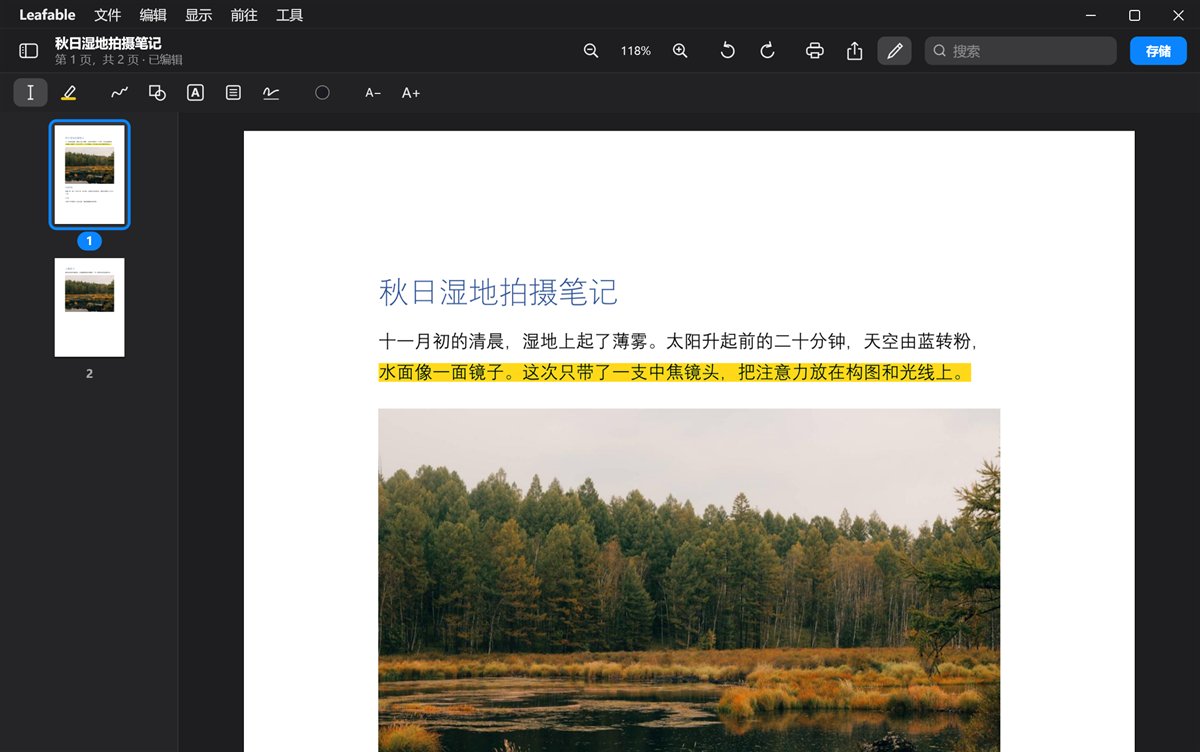
标记工具栏和「预览」一样:高亮、文字、画笔、箭头、方框、椭圆、便签。签名可以用鼠标写,也可以拍一张写在白纸上的签名导入,背景自动去掉,存好以后下次直接用。
标记存成标准的 PDF 注释,别的软件里看到的一样;下次用 Leafable 打开,还能挪动、修改和删除。
填表与证件
PDF 里的填空、勾选框、单选和下拉,点一下就能填,中文也没有问题;存好的表格仍然可以再改。
办事常用的几样也准备好了:身份证正反面按实物大小排在一张 A4 上,可以直接打印;给复印件加上「仅供办理某事使用」的水印;加页码,插入空白页。
文字与转换
扫描件和拍的照片没有文字层,Leafable 用 Windows 自带的文字识别认出上面的字,同样可以选中、复制和搜索,不需要联网。存储时还能把认出的文字写进 PDF,别的软件里也能搜到。
可以把 PDF 转成 Word 或 Excel,文字按阅读顺序排好,表格一行一格。电脑上装了 Office 或 WPS 时,Word、Excel、PPT 文件也能直接拖进来,转成 PDF 再编辑。
安全
给 PDF 设置打开密码,或者去掉已有的密码。要发出去的文件里有手机号、身份证号,可以涂黑:存储时那一块的内容会被真正删除,而不只是盖上一层黑框,别的软件也搜不出来。
「文稿信息」里可以看到文件的作者、制作软件和时间,发给别人之前可以一键清掉。
标签页
再打开一个文件,会在同一个窗口里多一个标签。Ctrl+Tab 切换;在「显示」菜单里,也可以把标签移到单独的窗口。
阅读
查找时匹配的地方都会标出来;PDF 自带的目录显示在边栏,也可以自己添加书签。晚上可以开夜间模式,也可以让电脑把这一页读出来。
安静
不用注册,不弹通知,文件只在你的电脑上处理。新版本在后台下载,关闭软件时自动装好。
语言
界面跟随 Windows 的语言:中文系统显示中文,其他语言显示英文。
点「更多信息」,再点「仍要运行」即可。Windows 对还没有付费签名的新程序会显示这个提示;安装过程不要求账号,不捆绑其他软件。