為什麼做它
Windows 上的「預覽」。
Mac 自帶的「預覽」,看 PDF、合併幾份檔案、籤個名,都不用另裝軟體。Windows 上做同樣的事,常見的辦法要麼得把檔案傳到網上的轉換網站,要麼得開會員,要麼軟體裡夾著廣告和彈窗。
所以我照著「預覽」做了 Leafable:介面和操作都儘量與它一致,用過 Mac 的人上手就會,沒用過的也一看就懂。所有處理都在你自己的電腦上完成,檔案不經過任何伺服器。
免費 · 無廣告 · 檔案不上傳
用 Leafable 在 Windows 10 和 11 上把多個 PDF 合併成一個檔案。左側縮圖可調整頁序、刪頁或旋轉,工具列提供拆分與壓縮。檔案在本機處理,無需上傳。
為什麼做它
Mac 自帶的「預覽」,看 PDF、合併幾份檔案、籤個名,都不用另裝軟體。Windows 上做同樣的事,常見的辦法要麼得把檔案傳到網上的轉換網站,要麼得開會員,要麼軟體裡夾著廣告和彈窗。
所以我照著「預覽」做了 Leafable:介面和操作都儘量與它一致,用過 Mac 的人上手就會,沒用過的也一看就懂。所有處理都在你自己的電腦上完成,檔案不經過任何伺服器。
整理頁面
把幾個 PDF 或照片拖進左邊的縮圖欄,就合併成一份,鬆手的位置就是插入的位置。拖動縮圖調整順序;選中後按 Delete 刪除,Ctrl+Z 可以撤銷。把某一頁拖到桌面,就單獨存成一個 PDF。
拆分、取出其中幾頁、壓縮、轉成圖片或一張長圖,都在工具列的分享按鈕裡。還能把兩頁或四頁排到一張 A4 上省紙列印,自動裁掉頁面四周的白邊,刪除掃描時夾進去的空白頁。
標記與簽名
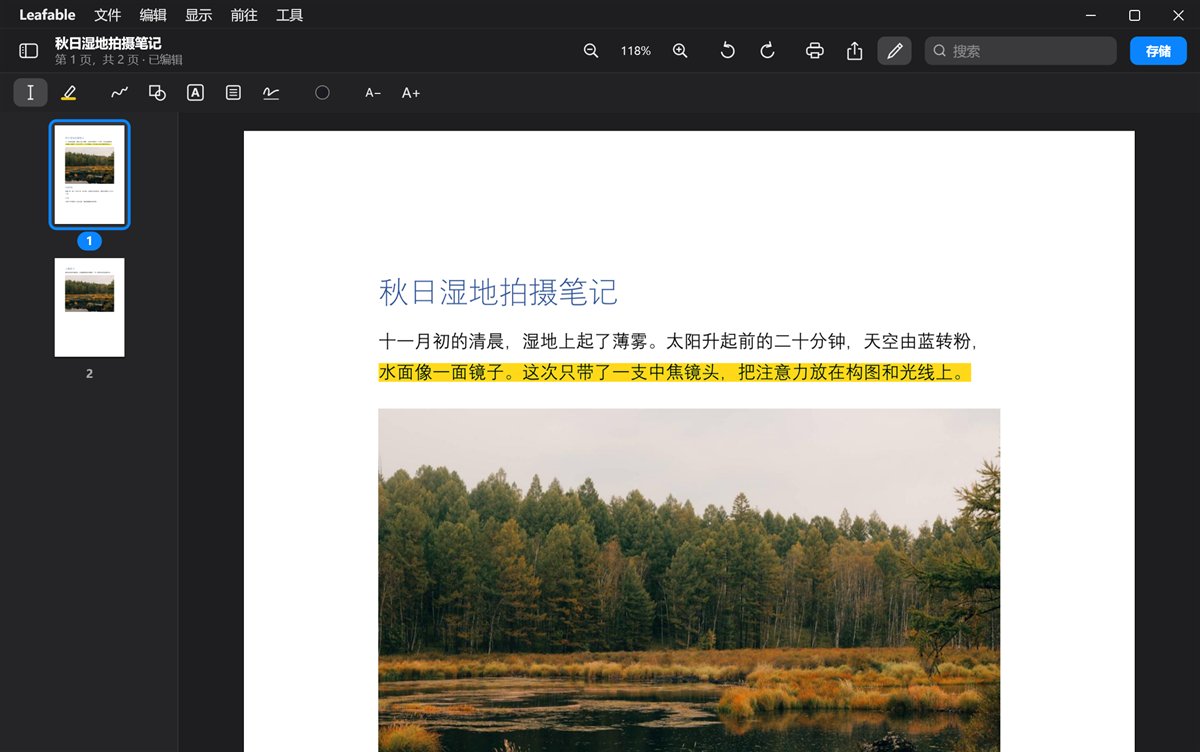
標記工具列和「預覽」一樣:高亮、文字、畫筆、箭頭、方框、橢圓、便籤。簽名可以用滑鼠寫,也可以拍一張寫在白紙上的簽名匯入,背景自動去掉,存好以後下次直接用。
標記存成標準的 PDF 註釋,別的軟體裡看到的一樣;下次用 Leafable 開啟,還能挪動、修改和刪除。
填表與證件
PDF 裡的填空、勾選框、單選和下拉,點一下就能填,中文也沒有問題;存好的表格仍然可以再改。
辦事常用的幾樣也準備好了:身份證正反面按實物大小排在一張 A4 上,可以直接列印;給影印件加上「僅供辦理某事使用」的水印;加頁碼,插入空白頁。
文字與轉換
掃描件和拍的照片沒有文字層,Leafable 用 Windows 自帶的文字識別認出上面的字,同樣可以選中、複製和搜尋,不需要聯網。儲存時還能把認出的文字寫進 PDF,別的軟體裡也能搜到。
可以把 PDF 轉成 Word 或 Excel,文字按閱讀順序排好,表格一行一格。電腦上裝了 Office 或 WPS 時,Word、Excel、PPT 檔案也能直接拖進來,轉成 PDF 再編輯。
安全
給 PDF 設定開啟密碼,或者去掉已有的密碼。要發出去的檔案裡有手機號、身份證號,可以塗黑:儲存時那一塊的內容會被真正刪除,而不只是蓋上一層黑框,別的軟體也搜不出來。
「文稿資訊」裡可以看到檔案的作者、製作軟體和時間,發給別人之前可以一鍵清掉。
標籤頁
再開啟一個檔案,會在同一個視窗裡多一個標籤。Ctrl+Tab 切換;在「顯示」選單裡,也可以把標籤移到單獨的視窗。
閱讀
查詢時匹配的地方都會標出來;PDF 自帶的目錄顯示在邊欄,也可以自己新增書籤。晚上可以開夜間模式,也可以讓電腦把這一頁讀出來。
安靜
不用註冊,不彈通知,檔案只在你的電腦上處理。新版本在背景下載,關閉軟體時自動裝好。
語言
介面跟隨 Windows 的語言:中文系統顯示中文,其他語言顯示英文。
點「更多資訊」,再點「仍要執行」即可。Windows 對還沒有付費簽名的新程式會顯示這個提示;安裝過程不要求帳號,不捆綁其他軟體。